第一部分
開始使用前
整個駕訓班只要做一次,做完就不用再管。
1
填駕訓班資訊
系統管理 › 駕訓班信息把駕訓班代號、名稱、地址填好。 之後所有匯出的檔名都會自動用這個代號開頭。
2
加其他操作人員
系統管理 › 添加用戶如果不只你一個人要用,在這裡幫同事開帳號。
第二部分
每年、每期的準備
新的一期開始前先做好,後面所有作業都會從這裡帶資料出來。
3
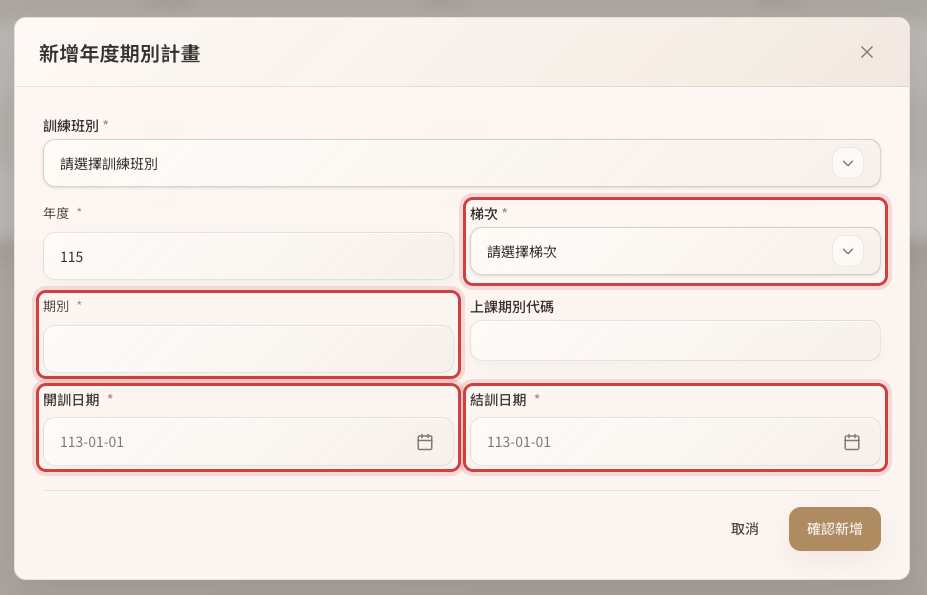
建立年度期別計畫
教務行政 › 年度期別計畫先把今年有哪幾期、每期幾個梯次、開訓和結訓日期排好。
4
新增教練
教務行政 › 教練資料作業把教練建進系統,之後排學員時可以指定。
第三部分
學員報名
有人來報名就做這一步。
5
建立學員資料
教務行政 › 學員資料作業學員來報名就在這裡建一筆。 出生日期只要打數字,系統會自動補上橫線。
第四部分
學照作業
送件、拿到、登記回系統。
6
學照統一送件
學照與名冊 › 學照統一送件把要送學照的學員挑出來,產生送件檔案。
7
學照日期登錄
學照與名冊 › 學照日期登錄學照下來後,把日期登記回系統。
第五部分
訓練
從開訓到結訓。中途有人不上了也在這一段處理。
8
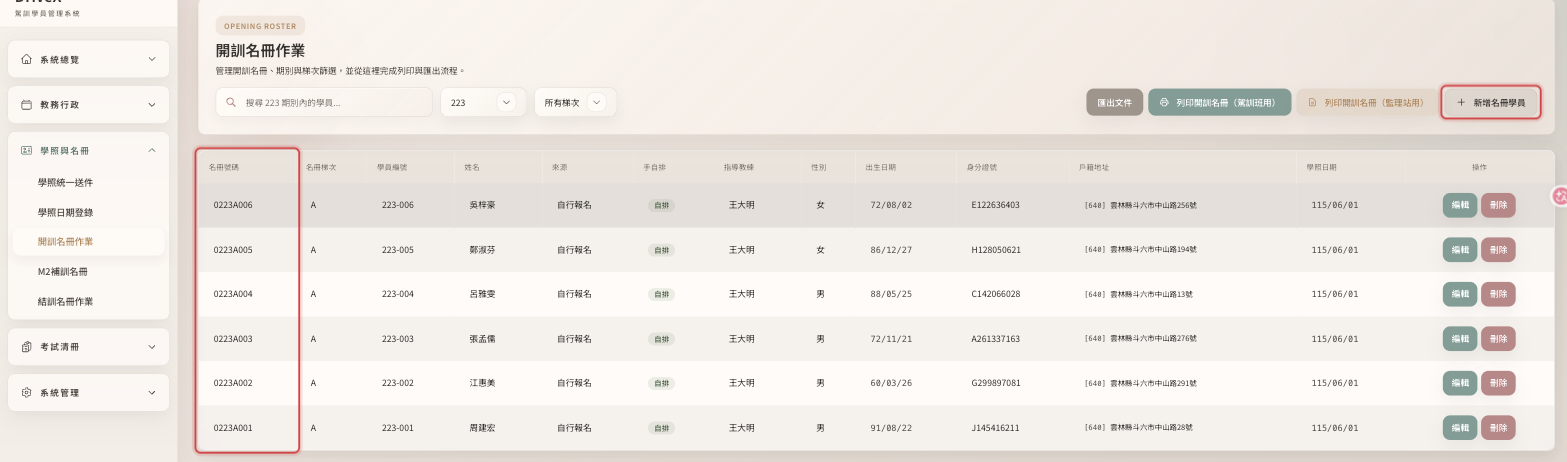
加入開訓名冊
學照與名冊 › 開訓名冊作業把這一期實際開訓的學員加進來、排好名冊號碼。 這個號碼會一路跟著學員到結訓。
9
有人中途不上了
學照與名冊 › 結訓名冊作業把該學員標記退訓。 這是「上課上到一半不來了」,跟考試沒過完全是兩回事。
10
結訓名冊
學照與名冊 › 結訓名冊作業這一期上完課,產生結訓名冊給監理站。
第六部分
考試
筆試、場考、道考。三個清冊都要先「新增考試」,再把人加進去。
11
筆試
考試清冊 › 筆試清冊作業先「新增考試」填期別梯次和日期,再把學員加進來,最後列印和匯出。 筆試是用期別下拉一次勾選一批人。
12
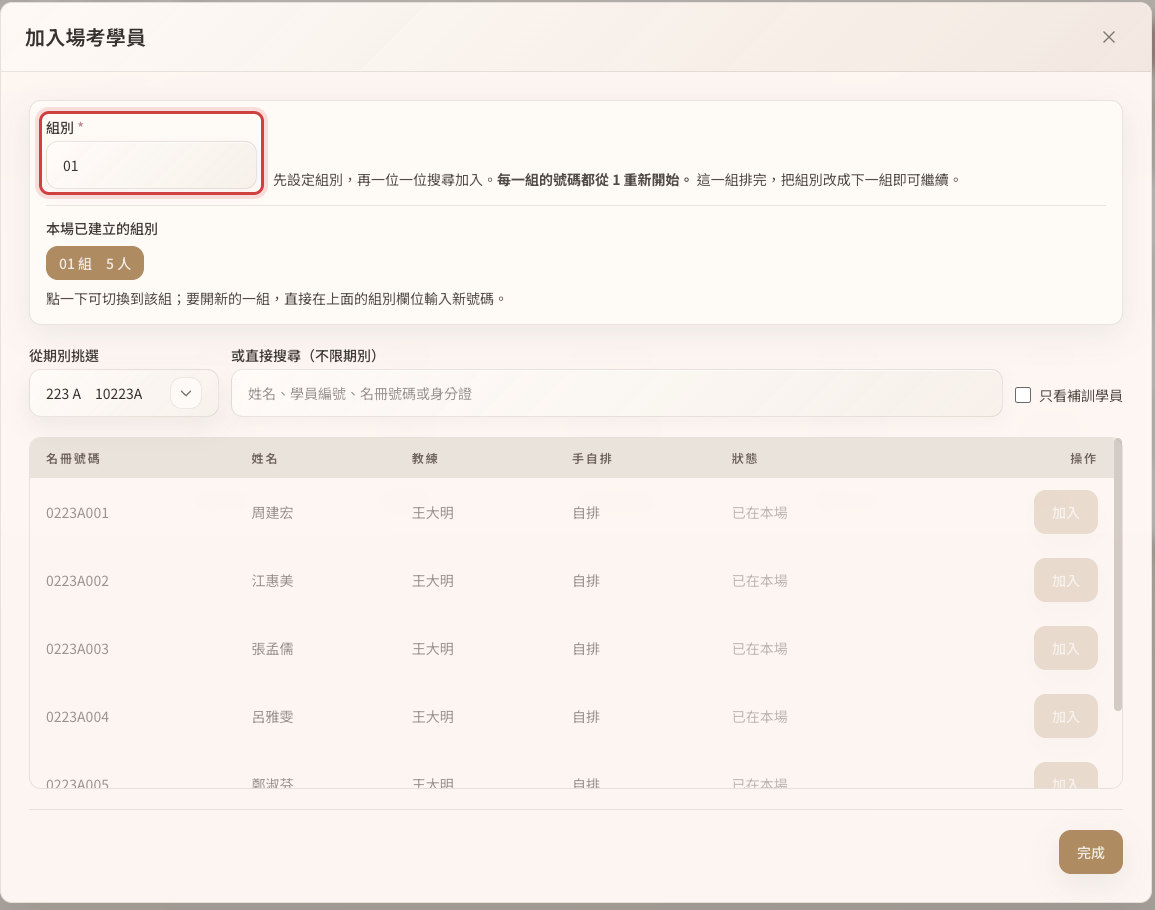
場考
考試清冊 › 場考清冊作業一樣先「新增考試」,但加人的方式和筆試不同。列印時是一組印一份。 先設定組別(01),再照著體檢表一位一位搜尋加入;01 組排完再改成 02 組繼續。
13
道考
考試清冊 › 道考清冊作業跟場考完全一樣的做法。 道考要匯出,全部組別會合成同一個檔案。
第七部分
考試沒過
筆試、場考、道考任何一項沒過都走這一段。
14
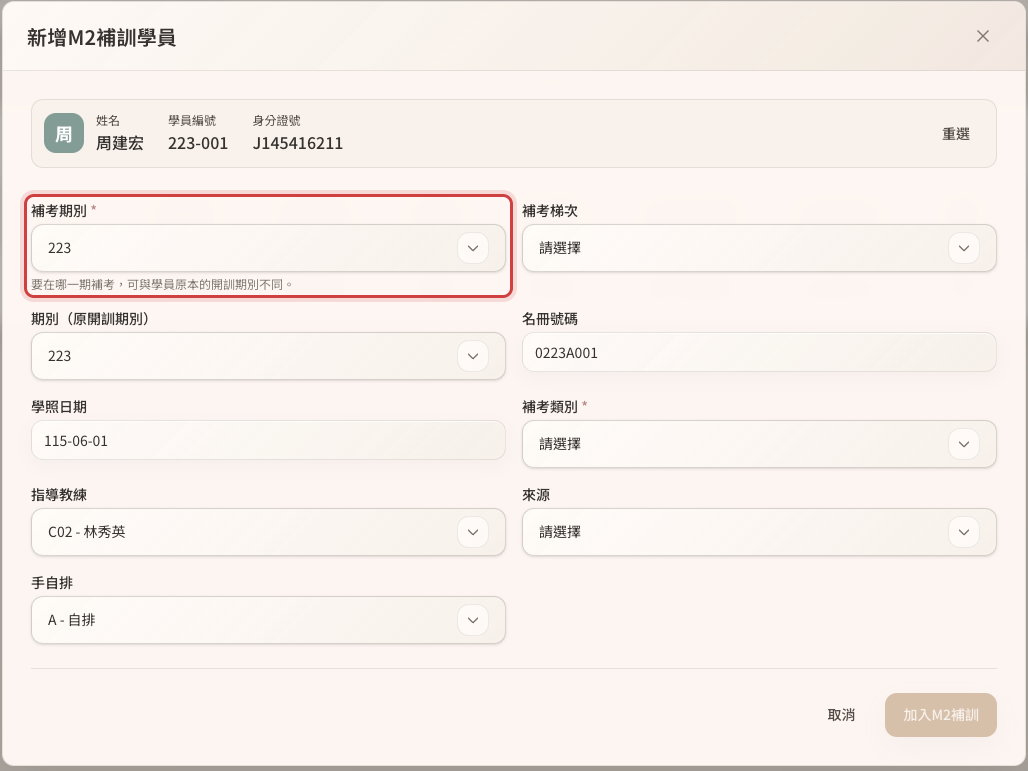
加入 M2 補訓名冊
學照與名冊 › M2補訓名冊沒過的學員加到這裡。 要填的是「要在哪一期補考」,不是他原本的開訓期別。
15
下一場考試把人加回去
考試清冊 › 各清冊補訓的學員在下一場考試時,要再加進考試清冊一次。 補訓名冊和考試清冊是分開的兩件事。
容易搞錯的地方
- 退訓不等於考試沒過。 退訓是中途不上課了;考試沒過是進 M2 補訓,人還在。
- 補訓填的是補考期別, 不是學員原本的開訓期別。這是最常填錯的一格。
- 考過的學員還是可以再加進下一場考試, 系統不會擋你。
- 退訓學員不會匯出給監理站,但列印還在, 結訓名冊上會標「未結訓」。
- 場考沒有匯出,只有列印, 因為名單已經包含在道考裡了。
- 清冊移除學員後號碼會留空號, 這是正常的,跟舊系統一樣。
- 匯出檔名開頭一定是駕訓班代號, 上傳監理站前可以先核對這個。
看起來不難吧?
註冊就能用,不用審核、不用裝軟體。試用 30 天、最多 30 名學員。
免費試用